把聊天记录变成个人知识库:导出、清洗与检索的实操
结论:适合谁,先说清边界
这套做法适合聊天记录多、又想长期沉淀资料的人:产品经理整理用户反馈、创作者回收灵感、学生与研究者归档讨论记录。它的核心不是某个导出按钮,而是一条“留存—整理—入库—检索”的流水线:微信官方功能负责留存,人工整理负责提炼,Notion 负责存放与检索。
先把预期摆正:微信聊天记录保存在手机本地,换机不会自动跟随;官方只提供迁移到新手机与备份到电脑两种留存方式,不提供导出为文本或表格文件的入口。接受这个边界,后面的步骤才不会走偏。
需要准备什么
一部装有微信的手机、一台装有微信电脑版的电脑、同一个 Wi-Fi 网络,以及一个 Notion 账号(已有账号直接登录,本文不展开注册流程)。再准备一个本地文件夹,按“来源—日期—主题”命名,例如“微信—2026-11—用户反馈”,用来放整理好的文档。
动手前先做一次筛选:只留值得沉淀的会话。把目标会话里的重要文字、图片与文件先浏览一遍,记下每段内容的主题与日期;涉及他人隐私、验证码、支付信息的内容直接排除,不进入知识库。
分步操作:从留存到可检索
先做留存,分换机迁移与电脑备份两种。换机迁移:点“我—设置—通用—聊天记录迁移与备份—迁移—迁移到另一台手机或平板”,选会话后按提示在新手机上完成,两台设备需连入同一网络。电脑备份:电脑装微信电脑版,手机与电脑连入同一 Wi-Fi,在电脑版左下角菜单里点“备份和还原—备份聊天记录到电脑”,在手机上确认;恢复走同一入口,与手机现有记录合并,不删原有记录。
再手动整理成文档。按主题把有用对话写进 Markdown(.md)或 Word(.docx)文档里,每条保留摘要、日期、来源三项;图片与文件按原名另存,文档里只记文件名。然后导入 Notion:打开桌面端或网页端(手机端暂不支持导入),点侧边栏“设置—导入”,或在页面输入“/”搜索导入类型,选 Text & Markdown 或 Word 后上传;免费版单文件上限 5MB,付费版 50MB,超大文件先拆分,进度在“设置—导入”里查看。
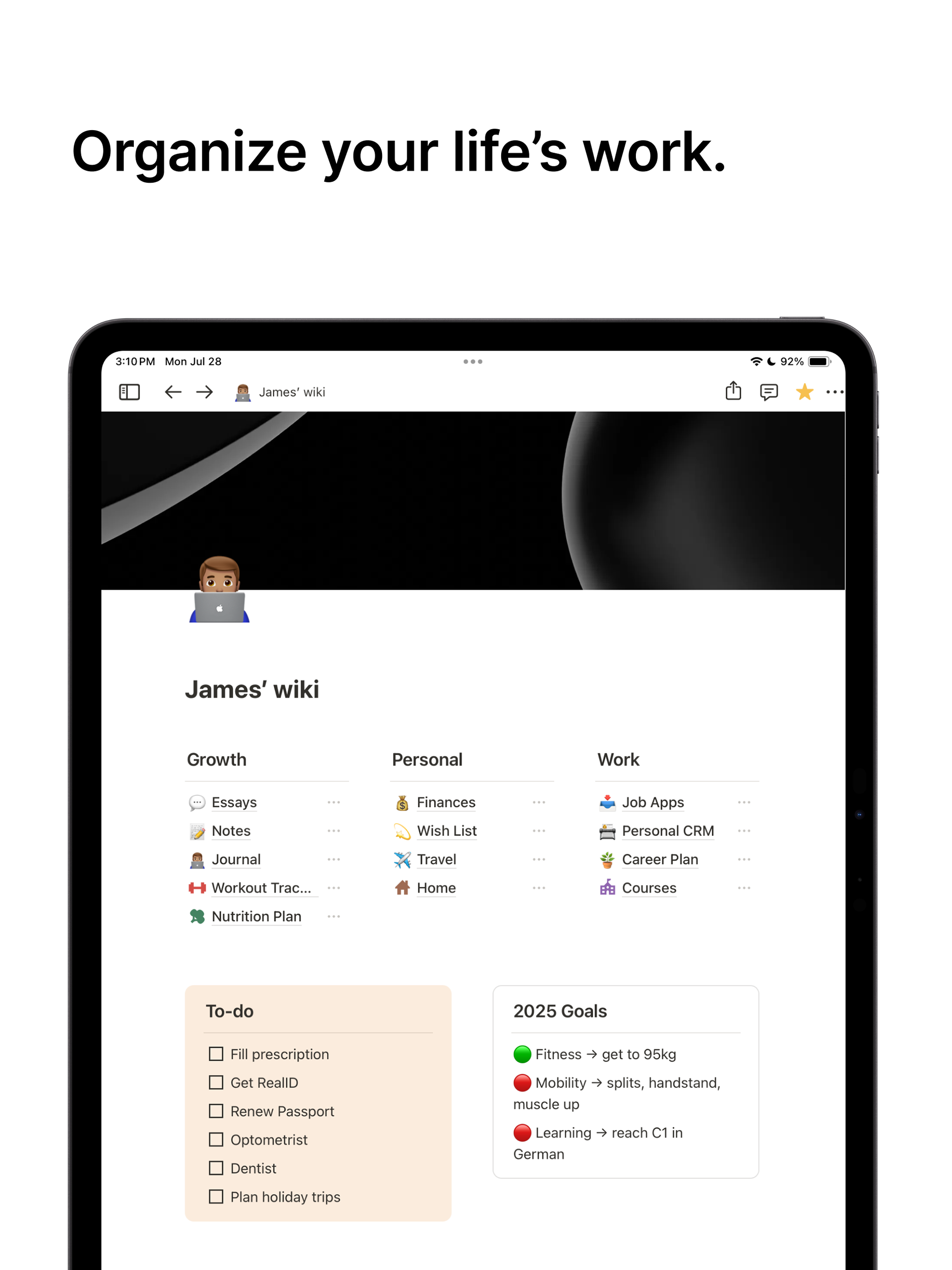
最后建成可检索的结构。把导入的页面按主题归入数据库,每条记录加上来源、日期、主题三个属性;每周花 20 分钟复查,合并重复内容、给过期信息打“已过期”标签。这样知识库就从一堆文档变成了能按主题与时间筛查的资料库。
常见卡点与解决
卡点一:电脑备份后找不到文件。电脑版备份只存在电脑本地,只能在微信电脑版里还原回手机,不能当文件打开;进知识库必须经过手动整理,没有捷径。卡点二:导入 Notion 后格式错乱。复杂表格与排版可能走样,先把源文档里的合并单元格拆开、去掉花哨样式再导入;导入失败时把文件拆小、分批导入。
卡点三:记录太多不知从何下手。不要追求一次导完,先从最近一个月、明确有用的 20 条记录开始,跑通一次完整流程,再按月往前补。卡点四:导入后搜不到。检查页面是否落在“私人”分区而没有移入主题数据库,以及属性里是否漏填了主题与日期。
注意事项
只用官方渠道:微信的迁移与备份、Notion 的导入功能都是官方入口;不要安装来路不明的“聊天记录导出器”,可能窃取账号与隐私。整理时注意隐私:只沉淀自己的资料与公开讨论,他人私密内容、证件照片、支付凭证一律不入库;多人会话内容引用前先征得对方同意。
定期复核:微信与 Notion 的入口位置会随版本调整,操作前以应用内实际菜单为准。本文步骤于 2026-11-15 按官方页面核对,平台规则如有变化以官方为准。
文中关联 AI 工具直达
引用来源与信源核查
- 如何将聊天记录迁移到新设备? — 微信帮助中心
- WeChat Windows/Mac 的聊天记录备份与还原 — 微信帮助中心
- Import data into Notion — Notion 帮助中心
本文依据上述公开来源整理,不代表原文的全部内容,具体细节以官方原文为准。如发现信息误差,请。