求职作品集怎么做:5 款 AI 工具搭一套能发链接的作品集
先定结构:作品集先讲清楚你是谁、会什么
作品集的开头一页要回答三个问题:你是谁、做过什么、为什么适合这个岗位。建议按「一句话自我介绍 + 3 到 4 个代表项目 + 联系方式」排布,每个项目只留一张主视觉、一句说明和一个可点开的链接或文件。项目宁缺勿滥,挑与目标岗位直接相关的放前面,其余的收进附录页。
这 5 款工具的分工按这个结构排:Notion 收全部内容、做在线主页;Canva 与 Figma 管排版与视觉;Gamma 把项目讲成演示稿;即梦补项目配图与封面。简光库截至 2026 年 11 月 26 日共收录 2394 款工具,设计类 156 款、写作类 105 款、图像类 53 款,下面 5 款就是从这三个分类里按作品集场景挑出来的。
排版与视觉:Canva 做整套版式,Figma 放界面作品
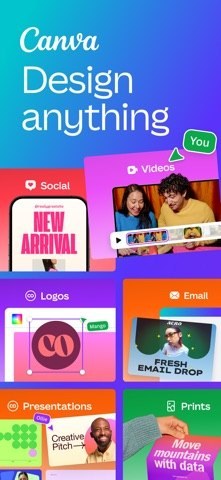
Canva 是在线设计平台,内置 AI 图像与文案功能,库内标签为设计、模板、AI。作品集的封面、项目分隔页、社交尺寸的作品拼贴都可以用它的模板起手:先选一个版式,再把自己的项目图与文字替换进去,同一套配色与字体沿用到每一页,整份作品集看起来就是同一套视觉语言。
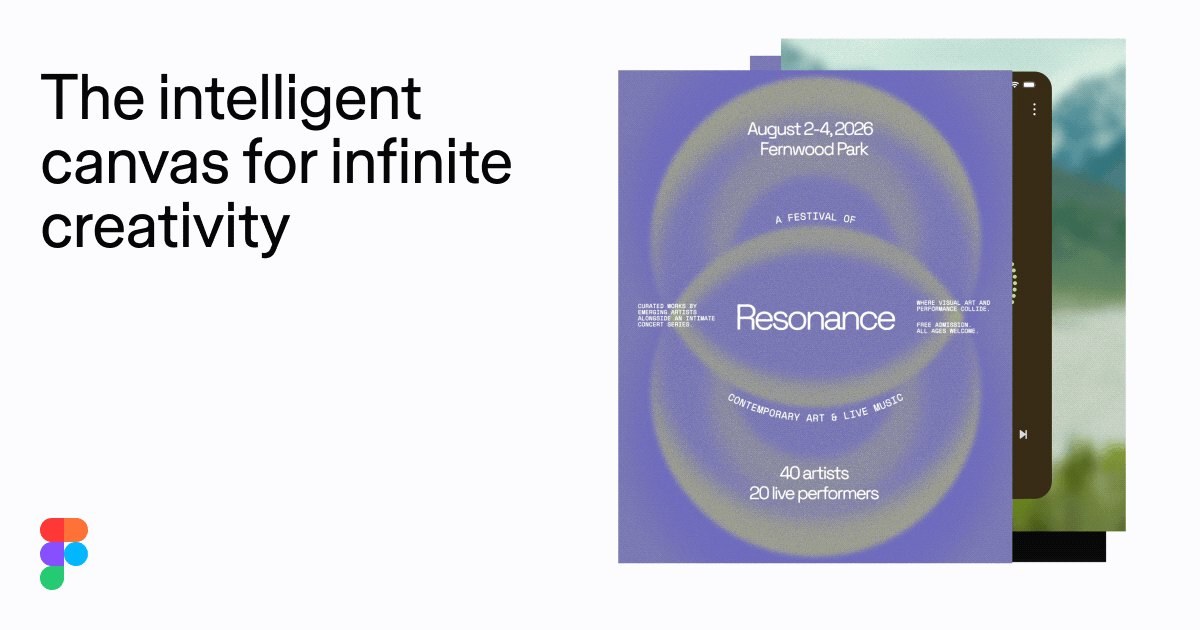
Figma 是协作式界面设计工具,带 AI 功能,库内分类同样是设计类。设计、产品类求职者可以直接把界面作品放在 Figma 画布上排布:按项目分画板、给关键界面加标注、说明设计思路,导出的长图放进作品集;需要协作修改时,同一份文件可以多人一起改,不用反复传文件。
内容与链接:Notion 收进一个页面,当在线主页用
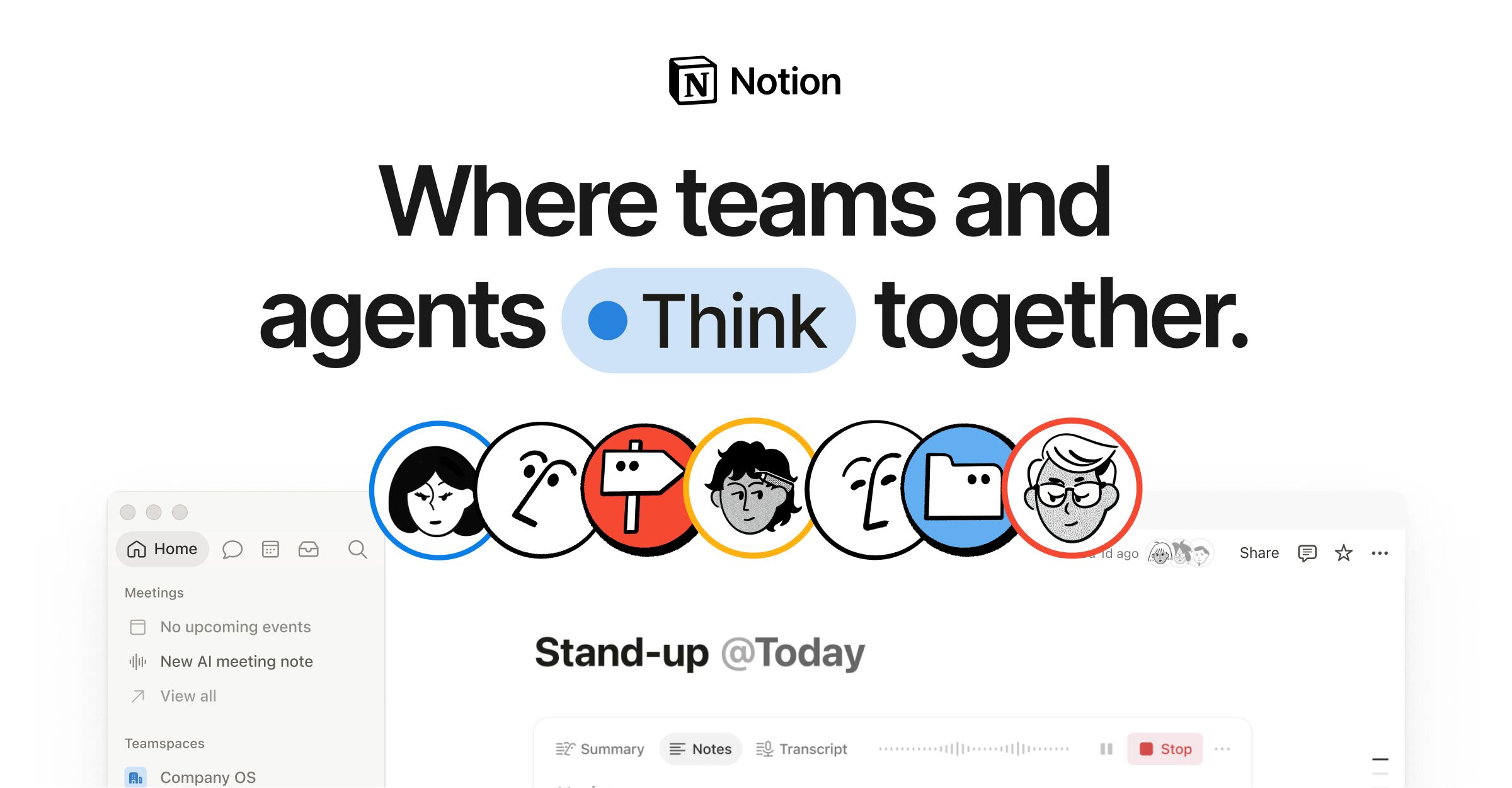
Notion 集笔记、文档与数据库于一体,内置 AI 功能,库内分类为写作类、国内访问标注为可直连。做法是建一个作品集主页:顶部一句话自我介绍,下面按项目建数据库或分段,每段写项目背景、你的分工、结果与链接;联系方式放在页首或页尾,招聘方打开一个链接就能从头看到尾。
内容维护上,项目经历、证书、作品链接都存在同一处,换目标岗位时只改置顶项目与自我介绍那两句,不用重排整份文档。Notion 的 AI 助手可以帮你把项目经历收短、改通顺,但写进页面的事实要自己逐句核对,数字与职责不要交给 AI 现编。
演示稿与配图:Gamma 讲项目,即梦补视觉
Gamma 用 AI 快速生成演示文稿与网页,库内分类为写作类、定价模式为免费增值。面试要讲项目时,把 Notion 里的项目要点交给 Gamma 生成一版演示稿:每页一个观点、配一句话说明,讲的时候按页推进;也可以用它生成一页网页版作品集,作为 Notion 主页之外的另一个入口。
即梦是剪映团队出品的一站式 AI 图像与视频创作平台,库内分类为图像类、国内访问标注为可直连。项目缺主视觉时,用它生成封面图、概念配图或短视频版自我介绍:封面图统一风格后,作品集每一页的头图就有了同样的调性;生成图只作配图,作品本身仍用真实项目截图。
文中关联 AI 工具直达

引用来源与信源核查
- Canva 官网 — Canva
- Canva 简光详情页 — Canva
- Figma 官网 — Figma
- Figma 简光详情页 — Figma
- Notion 官网 — Notion
- Notion 简光详情页 — Notion
- Gamma 官网 — Gamma
- Gamma 简光详情页 — Gamma
- 即梦官网 — 即梦
- 即梦简光详情页 — 即梦
本文依据上述公开来源整理,不代表原文的全部内容,具体细节以官方原文为准。如发现信息误差,请。