本地跑大模型进阶:GGUF 量化格式怎么选,内存预算怎么算
一、先说结论:默认选 Q4_K_M
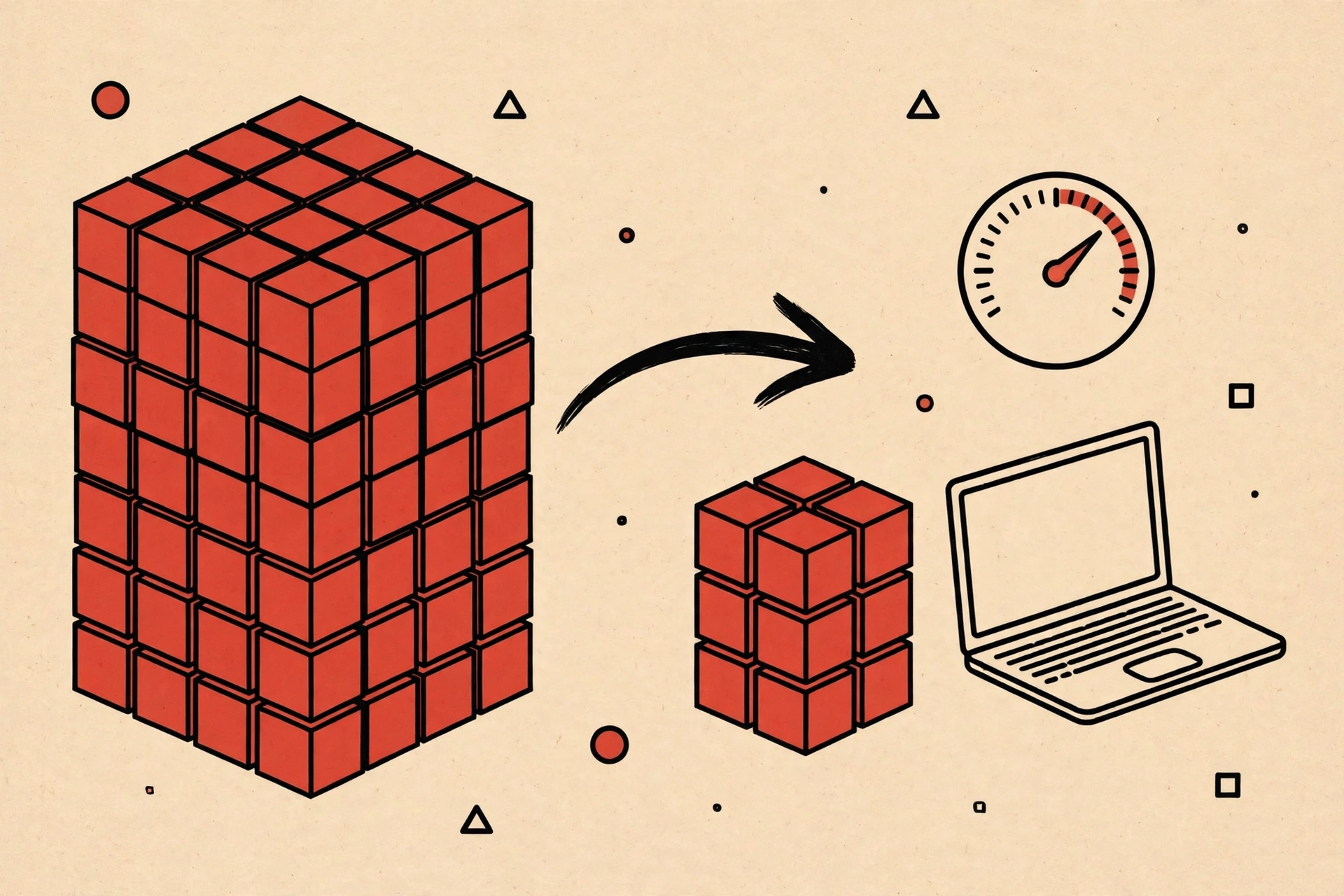
结论先行:不知道选哪档,就选 Q4_K_M。它是 Ollama 模型页上最常见的默认档位——比如 qwen3:8b 的默认档就是 Q4_K_M,文件 5.2GB。Q4_K_M 的含义是每权重约 4.5 位(据 Hugging Face GGUF 文档),体积只有 16 位原版的约四分之一。
升档与降档的规则也简单:内存紧张就往下降,Q3_K(约 3.44 位)与 IQ3 系列能把模型塞进更小的内存,但效果会掉;追求效果就往上升,Q5_K_M(约 5.5 位)、Q6_K(约 6.56 位)逐步接近无损,Q8_0(8 位)基本接近原始精度。
二、需要准备什么
准备三样:装好 Ollama 或 GPT4All 的电脑(本篇步骤以 Ollama 为主);一个 8B 级模型练手,比如 qwen3:8b;一张纸,先算好内存预算再动手。
算预算的方法:模型文件大小约等于参数量 × 每权重位数 ÷ 8。以 qwen3:8b 为例,8.19B 参数 × 4.5 位 ÷ 8 ≈ 4.6GB,再加文件头与少量开销,Ollama 模型页标注的实际大小是 5.2GB,对得上。运行时还要再留出上下文缓存。按这个量级对号入座:8B 模型 Q4_K_M 约 5GB 级,14B 约 8GB 级,32B 约 19GB 级。
三、分步操作
先在 Ollama 模型页认量化档。打开 ollama.com/library 找到目标模型,点进具体标签页看 Details 一行:参数量、量化类型与文件大小都在上面。以 qwen3:8b 为例,页面写的是 8.19B 参数、Q4_K_M、5.2GB。
再算内存预算、然后拉模型。16GB 内存的电脑跑 8B 的 Q4_K_M 比较从容;想上 14B,先确认 8GB 级文件加上下文缓存放不放得下;32B 的 Q4_K_M 文件约 19GB,32GB 内存的电脑能跑、但余量不多。
接着拉指定量化档。Ollama 里直接跑 ollama run qwen3:8b 就是默认档;想换档位,在模型页找带量化后缀的标签(以模型页实际列出的标签为准)。
最后跑起来对比再定档。拿同一组提示词,分别跑 Q4_K_M 与 Q8_0(或 Q3_K),对比回答质量与出字速度,再决定日常用哪档。亲自跑一次比看参数表可靠。

四、常见卡点与解决
拉下来跑不动:先看报错是不是内存不足,内存不足就降档(Q4_K_M 换 Q3_K 或 IQ3 系列),或换更小参数的模型。速度很慢:看模型是不是真的进了显存,只用 CPU 跑大模型会很慢。
分不清 _K 与 _0 后缀:_K 系(如 Q4_K_M、Q5_K_M)是当前主流的分块量化,_0 系(如 Q4_0、Q8_0)是旧版的 round-to-nearest 量化,Hugging Face 文档里把 _0 系标注为 Legacy(旧版、如今不常用)。日常选 _K 系就够了。
同一个模型有好几个量化标签:优先看模型页的默认档,再按预算升降。不要同时拉三四个档位占硬盘。
五、注意事项
三点提醒。其一,量化是有损压缩,档位越低、效果损失越大:写代码、做推理对精度更敏感,日常闲聊则宽容得多。其二,MoE 模型算预算时按总参数量估文件大小,实际运行时激活的参数量决定速度,两者别混淆。其三,模型文件以下载页的实际大小为准,估算公式只用来事前判断能不能装下。
本文步骤于 2026-11-08 按官方页面核对,平台规则如有变化以官方为准。
文中关联 AI 工具直达


引用来源与信源核查
- GGUF 文档(量化类型与每权重位数) — Hugging Face
- qwen3:8b 模型页(5.2GB、Q4_K_M) — Ollama
- GPT4All — GPT4All 官网
本文依据上述公开来源整理,不代表原文的全部内容,具体细节以官方原文为准。如发现信息误差,请。